
Как добавить кнопку калькулятора Optima-Cut в CorelDRAW
Чтобы ускорить работу, вы можете добавить кнопку запуска калькулятора прямо на панель инструментов CorelDRAW. После настройки (занимает не более 2 минут) менеджер сможет рассчитывать заказы одним кликом.
Справка по калькулятору
Пошаговая настройка
- Скачайте иконку калькулятора
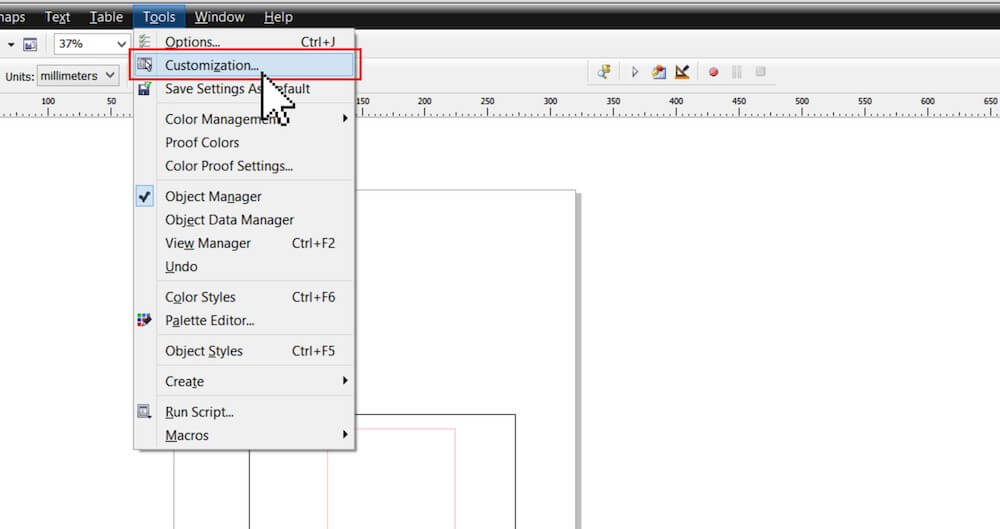
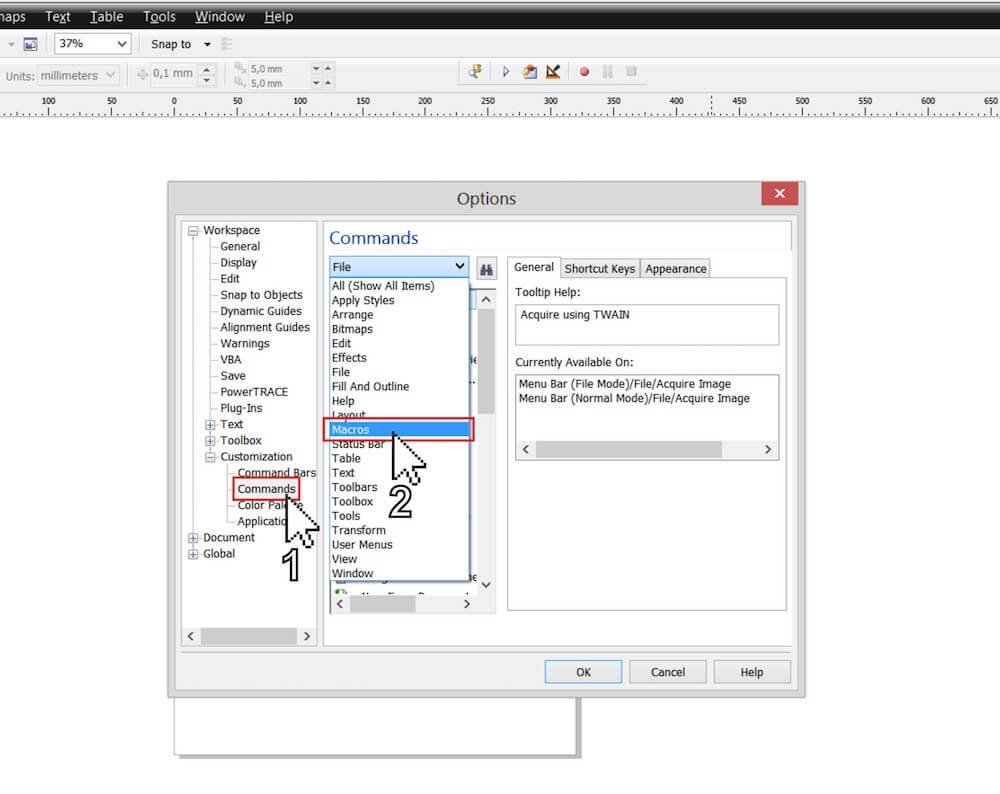
- В CorelDRAW откройте меню Tools → Customization → Commands.
- В левом списке выберите категорию Macros.
-
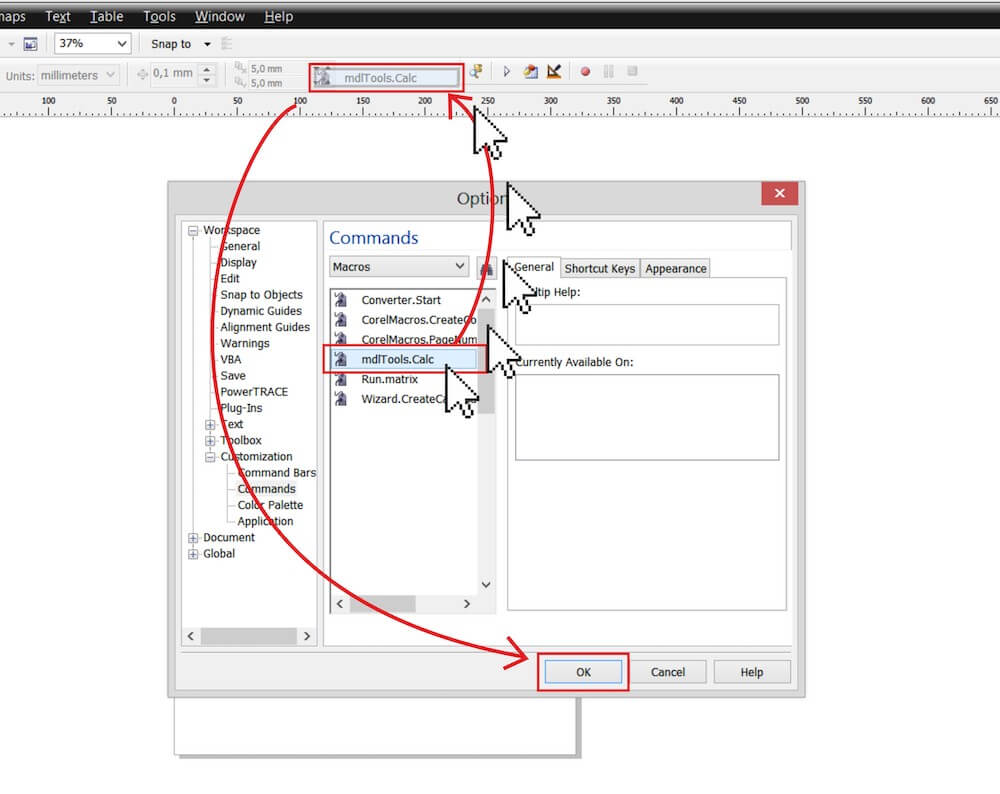
Найдите макрос
optima-cut-calculator, перетащите его на любую панель инструментов. -
Кликните правой кнопкой по новой кнопке → Properties → загрузите скачанную иконку
optima.ico.
Требование: Для работы калькулятора необходимо, чтобы в CorelDRAW был установлен Visual Basic for Applications (VBA) (версия X7 или новее).
Если пункта Tools → Visual Basic нет в меню, запустите установщик CorelDRAW повторно и в режиме Add/Remove components добавьте компонент «Visual Basic for Applications».
Если пункта Tools → Visual Basic нет в меню, запустите установщик CorelDRAW повторно и в режиме Add/Remove components добавьте компонент «Visual Basic for Applications».
Видеоинструкция
Если видео недоступно, следуйте текстовой инструкции выше.